· Mehdi Aroui · SEO Analytics · 3 min read
GA4 und Search Console: Leitfaden für KMU
GA4 und Google Search Console liefern zusammen das klarste Bild zur Website-Performance. Einrichtung, Kennzahlen und Auswertung für KMU erklärt, ohne Tool-Hürden.
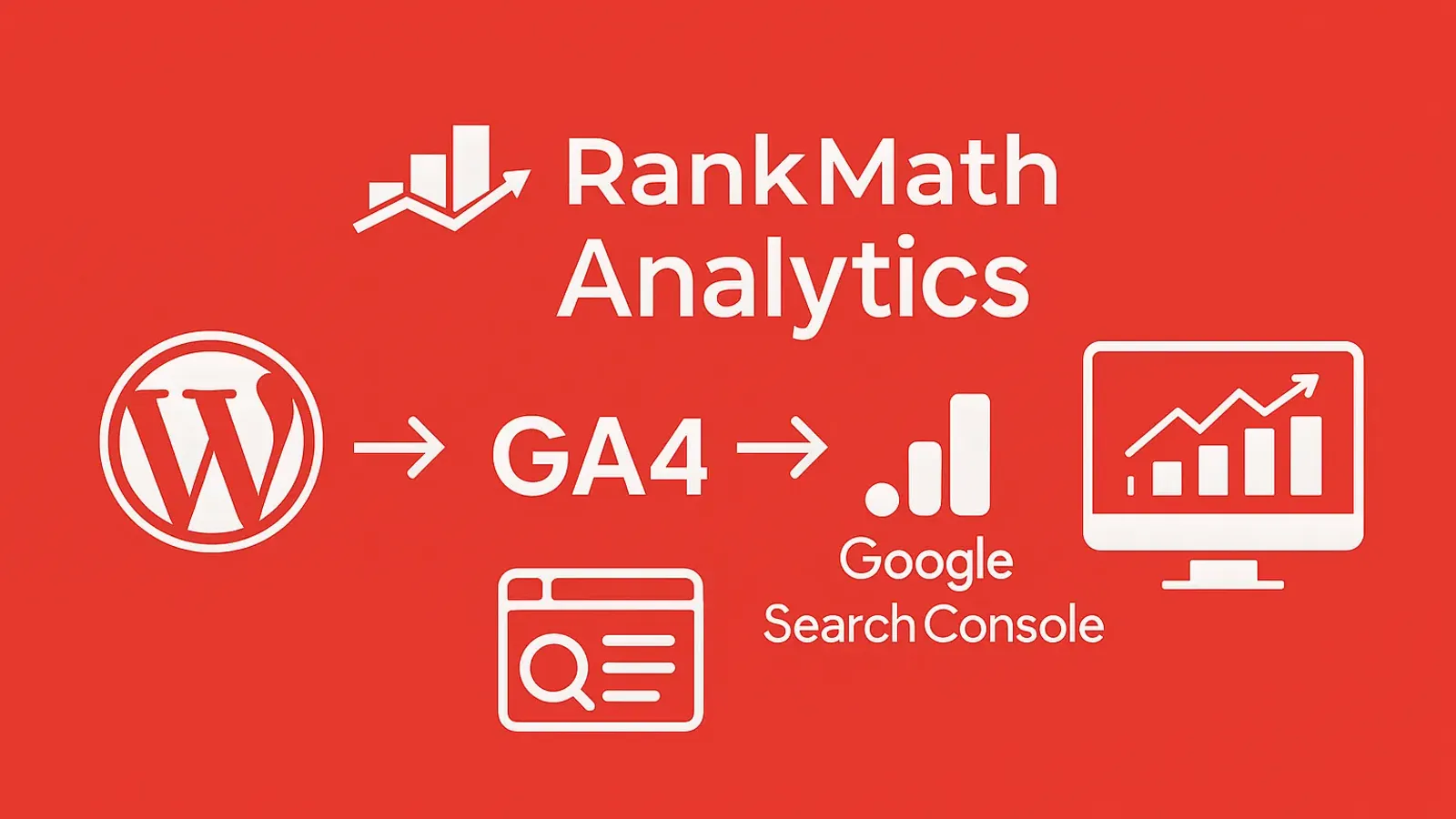
GA4 und Google Search Console sind kostenlose Werkzeuge, die zusammen das vollständigste Bild zur Online-Sichtbarkeit eines KMU liefern. GA4 zeigt, wer die Website besucht und wie er sich verhält. Die Search Console zeigt, welche Suchanfragen zu Klicks führen und wo die Website in den Ergebnissen steht.
Voraussetzungen
- Google-Konto mit Zugriff auf Search Console und GA4
- Website mit HTTPS
- Admin-Zugriff auf das CMS oder Möglichkeit, ein Script-Tag einzufügen
Google Search Console einrichten
Property anlegen
- https://search.google.com/search-console aufrufen
- Property hinzufügen: Domain-Property (bevorzugt) oder URL-Präfix
- Eigentumsnachweis: DNS-Eintrag (bei Domain-Property), HTML-Tag oder Google Analytics-Verbindung
Bei der Domain-Property werden automatisch alle Varianten erfasst: https, http, www und non-www. Das ist die sauberste Variante.
Sitemap einreichen
Sitemap-URL unter “Sitemaps” eintragen, typischerweise https://ihre-domain.de/sitemap.xml. Das beschleunigt die Indexierung neuer Seiten.
Was die Search Console zeigt
- Suchanfragen: Welche Keywords führen zu Klicks und Impressionen
- Seiten: Welche URLs am häufigsten angeklickt werden
- Abdeckung: Welche Seiten indexiert sind und welche nicht
- Core Web Vitals: Ladezeiten und Stabilität aus der Nutzerperspektive
Google Analytics 4 einrichten
Konto und Property anlegen
- https://analytics.google.com aufrufen
- Verwaltung > Konto erstellen > Property erstellen
- Datenstrom: Web > URL und Name eintragen
- Mess-ID (G-XXXXXXXXXX) notieren
Tracking-Code einbinden
Option A: direkt im HTML-Head
<script async src="https://www.googletagmanager.com/gtag/js?id=G-XXXXXXXXXX"></script>
<script>
  window.dataLayer = window.dataLayer || [];
  function gtag(){dataLayer.push(arguments);}
  gtag('js', new Date());
  gtag('config', 'G-XXXXXXXXXX');
</script>
Option B: Google Tag Manager Tag Manager als einzigen Script einbinden, dann GA4-Tag in Tag Manager konfigurieren. Empfohlen, wenn mehrere Dienste getrackt werden.
GA4 mit Search Console verbinden
In GA4: Verwaltung > Property-Einstellungen > Search Console-Links > Link hinzufügen. Danach erscheinen Search-Console-Daten im GA4-Bericht “Akquise > Search Console”.
Wichtige Kennzahlen und ihre Bedeutung
Search Console
| Kennzahl | Bedeutung | Zielwert |
|---|---|---|
| Impressionen | Wie oft erscheint die Seite in Suchergebnissen | Wächst mit Indexierung |
| Klicks | Wie oft wurde geklickt | Wächst mit besserem Ranking |
| CTR (Klickrate) | Klicks durch Impressionen | Unter 1% bei Position 11+ ist optimierbar |
| Durchschnittliche Position | Ranking für eine Suchanfrage | Unter 10 für relevante Keywords |
GA4
| Kennzahl | Bedeutung |
|---|---|
| Aktive Nutzer | Besucher mit mindestens einem Engagement-Ereignis |
| Sitzungen | Einzelne Besuche auf der Website |
| Engagement-Rate | Anteil der Sitzungen mit echtem Nutzerverhalten |
| Conversion | Definierte Zielaktionen: Kontaktformular, Telefon-Klick, Download |
Auswertung für den Alltag
Welche Seiten verlieren Traffic?
Search Console > Leistung > Seiten, Zeitraum vergleichen. Seiten mit deutlichem Klick-Rückgang bei gleichbleibenden Impressionen haben ein CTR-Problem: Titel oder Beschreibung passt nicht mehr zur Suchabsicht.
Welche Keywords bringen qualifizierten Traffic?
Search Console > Leistung > Suchanfragen. Keywords mit Position 4 bis 15 und hohen Impressionen haben Potenzial: Sie sind sichtbar, werden aber nicht geklickt. Titel optimieren, Snippet verbessern.
Woher kommen Besucher?
GA4 > Akquise > Traffic-Akquise. Unterschied zwischen organischer Suche, direktem Aufruf und Empfehlungen. Direkter Aufruf ist oft Brand-Traffic oder wiederkommende Kunden.
Typische Einrichtungsfehler
- Doppeltes Tracking: Script zweimal eingebunden, Zahlen verdoppeln sich
- Interner Traffic nicht ausgeschlossen: Eigene Besuche verfälschen Daten, IP-Ausschluss in GA4 einrichten
- Keine Conversions definiert: Ohne Zielaktionen ist der Traffic-Bericht nur halb nützlich
- Kein Cookie-Banner: In Deutschland ist das Einbinden ohne informierte Einwilligung rechtswidrig (juristisch zu prüfen)
Häufige Fragen
Wie lange dauert die Einrichtung beider Tools? Unter zwei Stunden für Basis-Setup inkl. Verknüpfung. Die initiale Datenerhebung dauert 24 bis 48 Stunden, bevor aussagekräftige Reports erscheinen.
Welche drei Kennzahlen sind für KMU am wichtigsten? Klicks aus der Search Console (Sichtbarkeit), Engagement-Rate aus GA4 (Inhaltsqualität) und Conversions aus GA4 (Geschäftsrelevanz). Wer diese drei im Blick hat, trifft fundierte Entscheidungen zur Website-Optimierung.
Brauche ich einen AVV für GA4? Ja. Google stellt einen Datenverarbeitungsvertrag bereit, den Sie in den GA4-Einstellungen unter Datenverwaltung aktivieren müssen. Ohne AVV und ohne Cookie-Einwilligung ist der Betrieb von GA4 in Deutschland nicht DSGVO-konform.
Techiota übernimmt Einrichtung, Verknüpfung und AVV-Prüfung von GA4 und Search Console als Dienstleistung und erklärt die Auswertung im Kontext Ihrer Branche. Wie wir solche Schnittstellen- und Auswertungsthemen technisch umsetzen, zeigt die Übersicht unserer Programmierungen. Sprechen Sie uns an über techiota.de.